

 Alex Bonnet
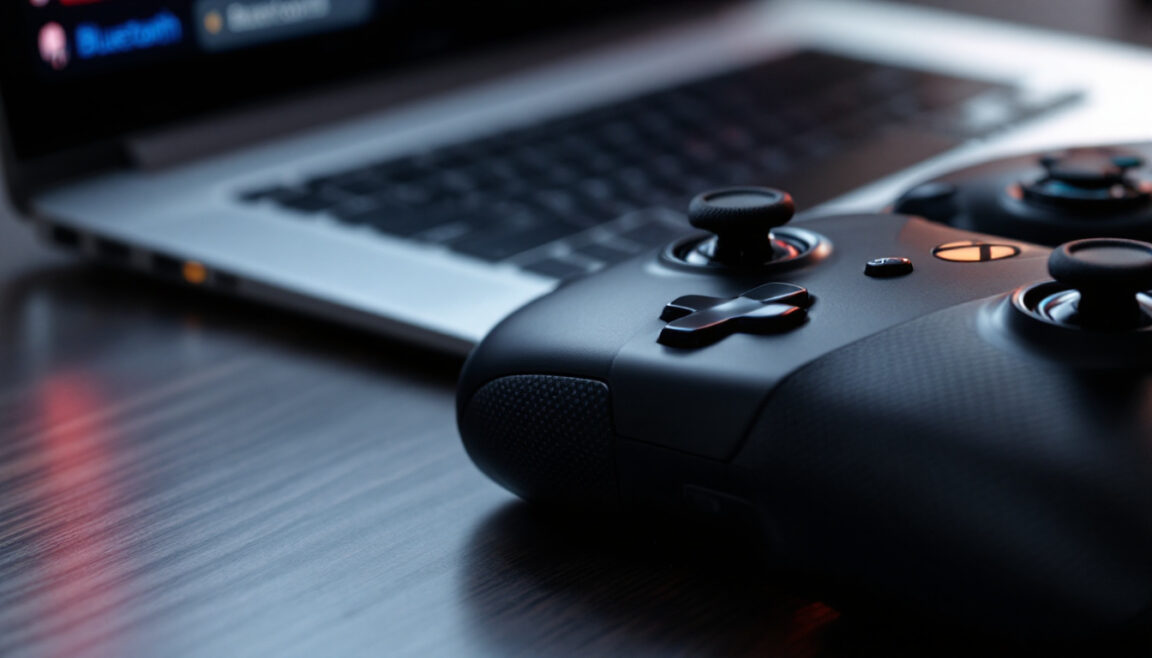
Connecter une manette Xbox à un PC via Bluetooth est une tâche relativement simple, mais cela nécessite quelques étapes précises. Pour profiter pleinement de vos jeux vidéo sur Windows, suivez ce guide détaillé.
Préparer sa manette Xbox pour la connexion Bluetooth
Avant de passer à la connexion, il est essentiel de s’assurer que la manette Xbox est compatible avec le Bluetooth. Les manettes Xbox One produites après 2016 et toutes les manettes Xbox Series X|S possèdent cette fonctionnalité. La première étape consiste donc à vérifier cette compatibilité.
Assurez-vous également que votre PC est équipé de la fonctionnalité Bluetooth. Cela peut être vérifié dans les paramètres systèmes. Si votre ordinateur ne dispose pas de Bluetooth intégré, un adaptateur USB Bluetooth peut être utilisé.
Vérification des paramètres Bluetooth sur Windows
Pour activer le Bluetooth sur votre PC, ouvrez le menu Démarrer, allez dans « Paramètres » puis « Appareils ». Sous l’onglet Bluetooth et autres appareils, activez l’option Bluetooth. Cette étape est cruciale, car elle permet à votre PC de détecter de nouveaux appareils.
Assurez-vous également que les pilotes Bluetooth sont à jour. Pour ce faire :
- Allez dans « Gestionnaire de périphériques ».
- Localisez la section « Bluetooth » et cliquez avec le bouton droit sur votre adaptateur Bluetooth.
- Sélectionnez « Mettre à jour le pilote » et suivez les instructions à l’écran.
Apairage de la manette Xbox avec le PC
Une fois la manette et le PC prêts, vous pouvez procéder à leur appairage. Pour ce faire, allumez la manette Xbox en appuyant sur le bouton Xbox situé au centre. Ensuite, maintenez le bouton de connexion à l’arrière de la manette jusqu’à ce que le symbole Xbox commence à clignoter, indiquant qu’elle est en mode d’appairage.
Retournez ensuite sur votre PC. Dans les paramètres Bluetooth, cliquez sur « Ajouter un appareil Bluetooth ou un autre appareil » et sélectionnez « Bluetooth ». Votre PC commencera à rechercher les appareils disponibles. Lorsque la manette Xbox apparaît dans la liste, cliquez dessus pour établir la connexion.
Résolution des problèmes d’appairage
Si la manette ne s’affiche pas, vérifiez qu’elle est toujours en mode d’appairage. Si nécessaire, répétez la procédure d’activation du mode d’appairage. Parfois, redémarrer le Bluetooth sur votre PC ou redémarrer votre machine peut également résoudre des problèmes de détection.
Enfin, assurez-vous qu’aucun autre appareil ne soit connecté en même temps, car cela pourrait interférer avec le processus d’appairage. Si tout se passe bien, la manette devrait se connecter et envoyer un message de confirmation sur votre PC.
Configurer et optimiser la connexion de votre manette Xbox
Une fois la connexion établie, il peut être nécessaire de configurer la manette pour certains jeux. De nombreux titres vidéo modernes détectent automatiquement la manette, mais d’autres peuvent nécessiter des ajustements dans les paramètres « Contrôles ». Il est donc recommandé de vérifier les options du jeu que vous souhaitez lancer.
Pendant le jeu, il peut être intéressant d’utiliser des logiciels tiers comme DS4Windows ou Xbox Accessories pour personnaliser les boutons, modifier les paramètres de réactivité des gâchettes ou encore mapper des actions spécifiques à d’autres boutons, offrant ainsi une meilleure expérience de jeu.
Tester la configuration de votre manette
Avant de plonger dans vos parties, il est utile de tester la configuration de la manette. Pour ce faire, Windows propose un outil intégré :
- Ouvrez le panneau de configuration.
- Accédez à « Périphériques et imprimantes ».
- Cliquez avec le bouton droit sur l’icône de votre manette et sélectionnez « Paramètres du contrôleur de jeu ».
- Testez chacune des commandes pour vérifier leur fonctionnement.
Un bon calibrage vous assurera une expérience sans faille lors de vos sessions de jeu. Si vous constatez des problèmes, il est possible que des pilotes soient manquants ou obsolètes.
Alternatives à la connexion Bluetooth
Pour les utilisateurs qui rencontrent des difficultés avec la connexion Bluetooth, plusieurs alternatives existent. La méthode la plus simple reste la connexion par câble USB. Brancher la manette Xbox avec un câble USB compatible permet une connexion instantanée.
Une autre option consiste à utiliser un adaptateur sans fil Xbox. Cet appareil se connecte au port USB de votre PC et permet une connexion stable sans câble. Cet adaptateur est particulièrement recommandé pour les joueurs cherchant à éviter tout décalage ou latence, fréquemment rencontrés avec des connexions Bluetooth.
Avantages et inconvénients des différentes méthodes
| Méthode | Avantages | Inconvénients |
|---|---|---|
| Bluetooth | Sans fil, pratique | Peut rencontrer des problèmes de détection |
| Câble USB | Connexion immédiate | Câble encombrant |
| Adaptateur sans fil | Connexion stable et rapide | Coût supplémentaire |
Maintenir la manette Xbox pour une meilleure performance
Pour que votre expérience de jeu soit optimale, il est fondamental de veiller à l’entretien de votre manette Xbox. Un bon entretien prolongera sa durée de vie et garantira un fonctionnement sans faille. Pour cela, il est recommandé de :
- Nettoyer régulièrement la manette à l’aide d’un chiffon doux pour enlever la poussière.
- Vérifier que les piles, si vous utilisez des piles rechargeables, sont chargées.
- Mettre à jour le firmware de la manette via l’application Xbox Accessories.
En appliquant ces conseils, vous réduisez le risque de problèmes techniques et assurez une prise en main confortable durant vos sessions de jeu.
